YUMI로 만든 부팅 USB – 민트OS 설치 방법.
2011년에 산 구형 Dell 노트북에 리눅스 민트(Linux Mint) 를 설치했습니다. 램을 늘리고 SSD로 바꿨더니 속도가 아주 빠릿빠릿해졌습니다. 이 글에서는 구형 노트북에 리눅스 민트 OS를 설치하는 전 과정과, 설치 후 제가 겪은 한영키 문제, 와이파이 연결 실패, 발열 문제의 해결 방법을 정리했습니다.
1. 사용한 노트북 사양
- 모델 : 델(Dell) 인스피리온 N5110 (2011년 구매)
- i5 CPU
- 램 : 8G (RAM 4GB 추가)
- 저장장치 : HDD -> SSD 256GB로 교체
구형 노트북은 HDD를 SSD로 바꾸는 것만으로도 체감 속도가 크게 달라집니다. 램은 최소 4GB, 가능하면 8GB를 권장합니다. 사양이 더 낮다면 가벼운 Xfce 에디션이 잘 맞습니다. 위 노트북 사양으로 리눅스 민트 – 시나몬을 설치했고, 원활하게 작동했습니다.
2. 설치 전 준비물
- 리눅스 민트가 들어 있는 부팅 USB (YUMI로 만든 멀티부팅 USB 사용)
- 설치할 노트북, 충전기
- 유선랜 연결(와이파이 문제에 대비)
설치 중 디스크를 통째로 지우므로 중요한 파일은 반드시 미리 백업하세요. USB는 최소 8GB 이상을 권장합니다.
3. BIOS에서 USB 부팅 설정하기
- 만들어 둔 부팅 USB를 노트북에 꽂습니다.
- 노트북을 켜면서 BIOS 진입 키를 연타합니다. 제조사마다 다르며 보통 ESC, F2입니다. F12를 눌러 바로 부팅장치 선택 메뉴로 진입할 수도 있습니다.
- BIOS의 Boot 메뉴에서 USB를 첫 번째 부팅 장치로 설정합니다.
- 화면 하단에 단축키 설명이 있습니다. F10을 눌러 저장하면 자동으로 재부팅됩니다.
4. YUMI로 리눅스 민트 부팅하기
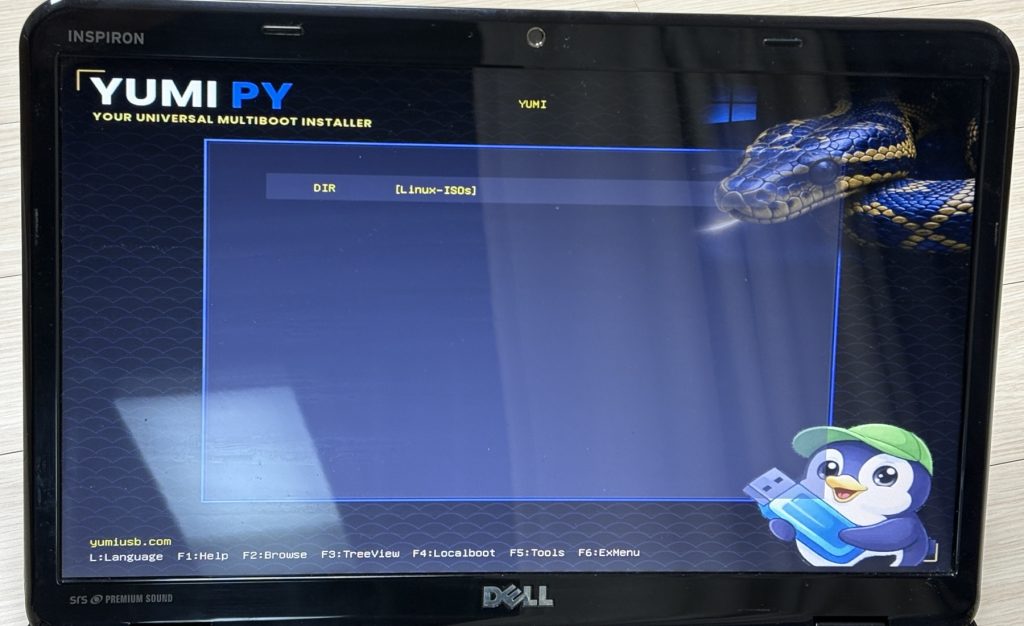
재부팅되면 USB로 부팅되며 YUMI 화면이 나타납니다.
1. 첫 화면에서 Linux-ISOs를 선택하고 Enter를 누릅니다.
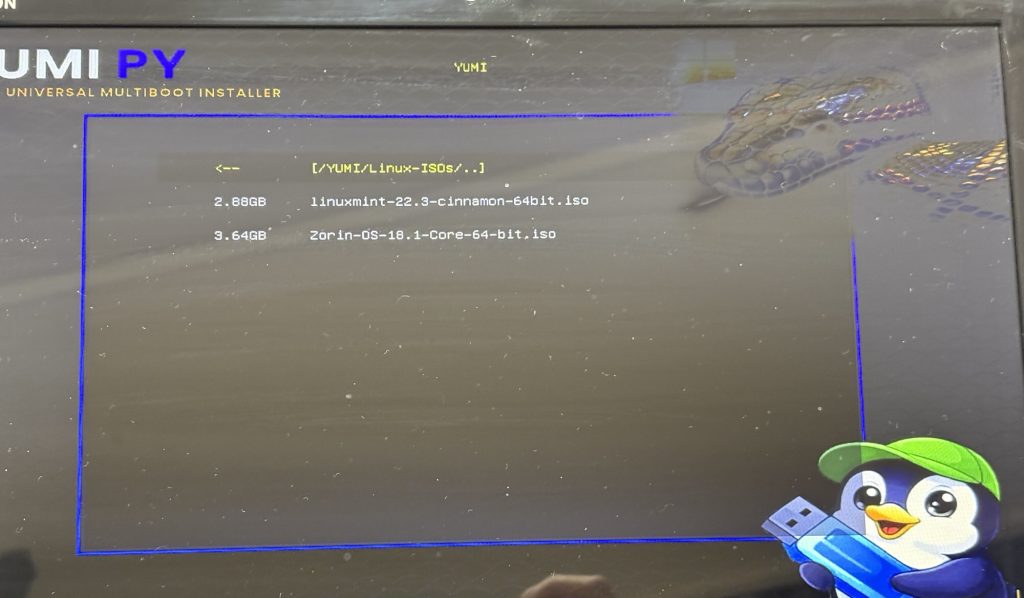 2. USB에 들어 있는 OS 목록이 나오면 설치할 OS(리눅스 민트)를 선택하고 Enter.
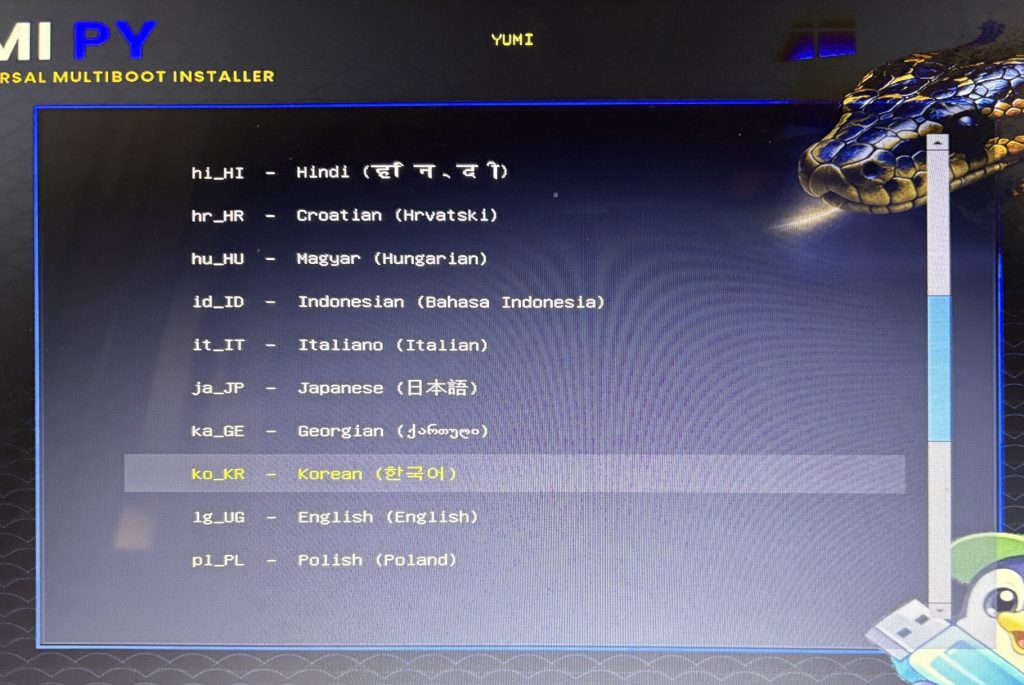
3. YUMI 프로그램 화면에서 ‘언어 설정 단축키 L키’를 눌러 한국어로 설정합니다.
 |
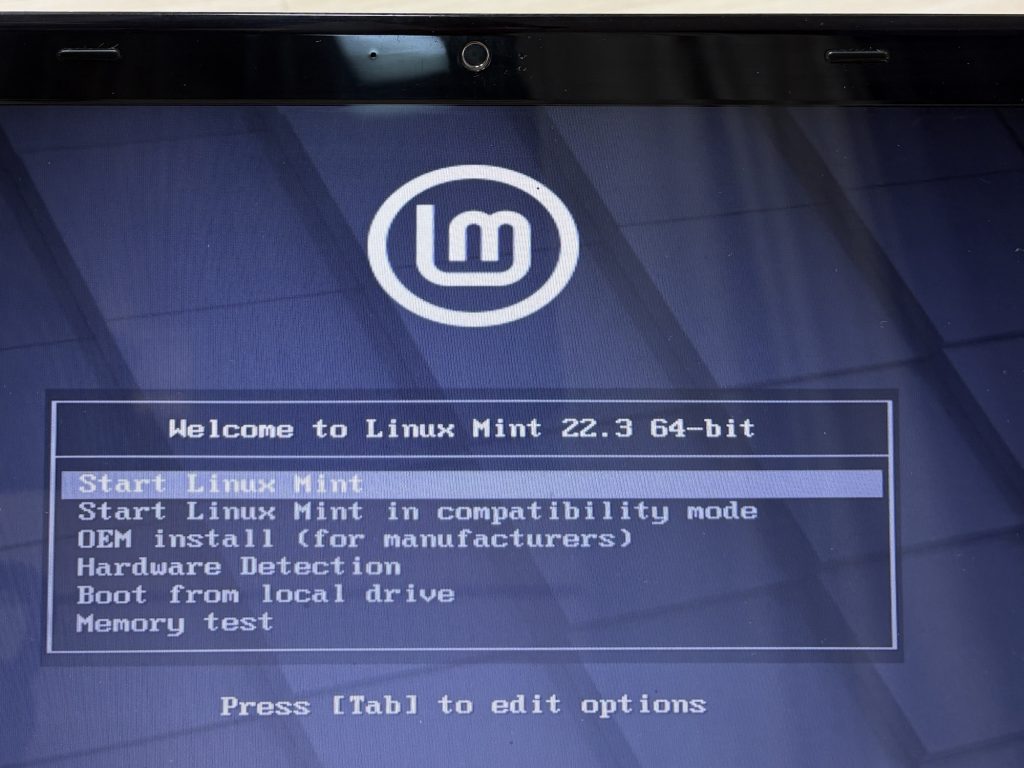 |
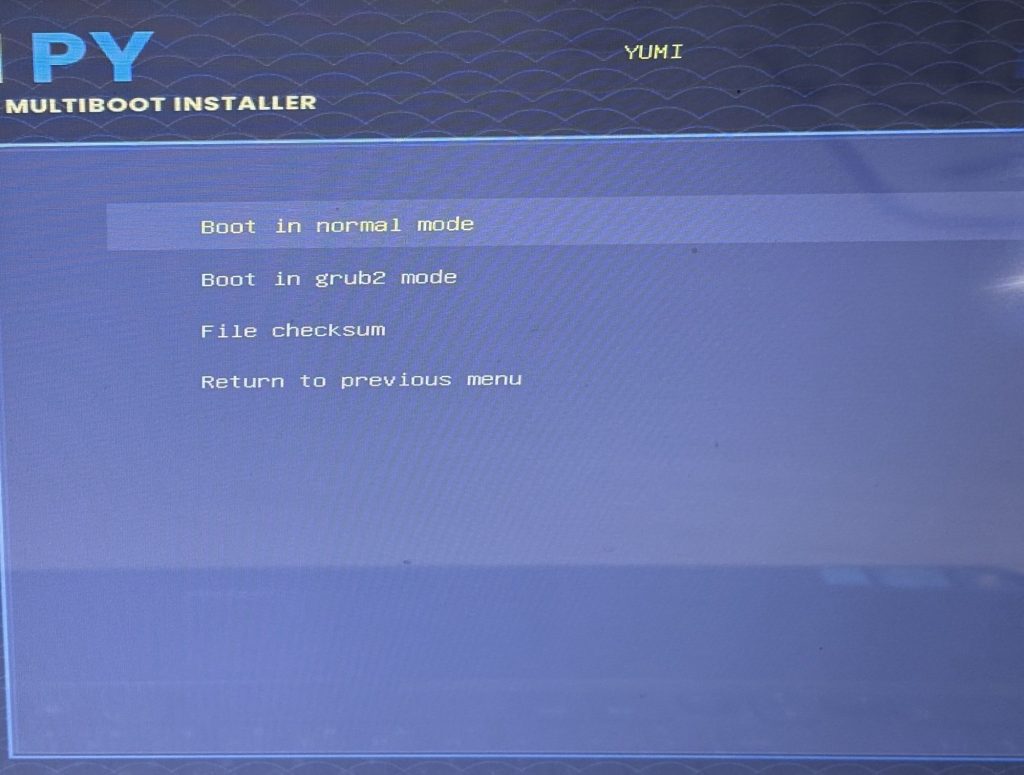
4. Boot in normal mode를 선택합니다. Start Linux Mint를 선택하고 Enter.
5. 리눅스 민트OS 설치 방법
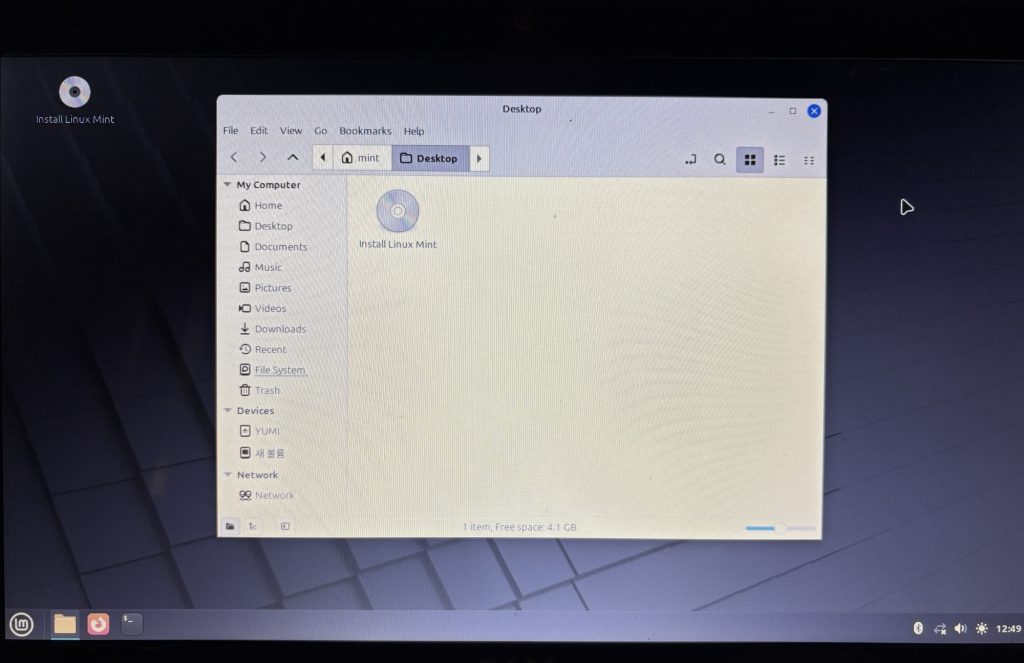
여기까지 하면 윈도우처럼 바탕화면이 뜹니다. 하지만 아직 설치된 게 아닙니다. 지금은 USB로 맛보기(라이브 모드)로 실행 중인 상태예요. 저도 여기서 설치가 끝난 줄 알았습니다.
1. 바탕화면의 Install Linux Mint 아이콘을 실행합니다.
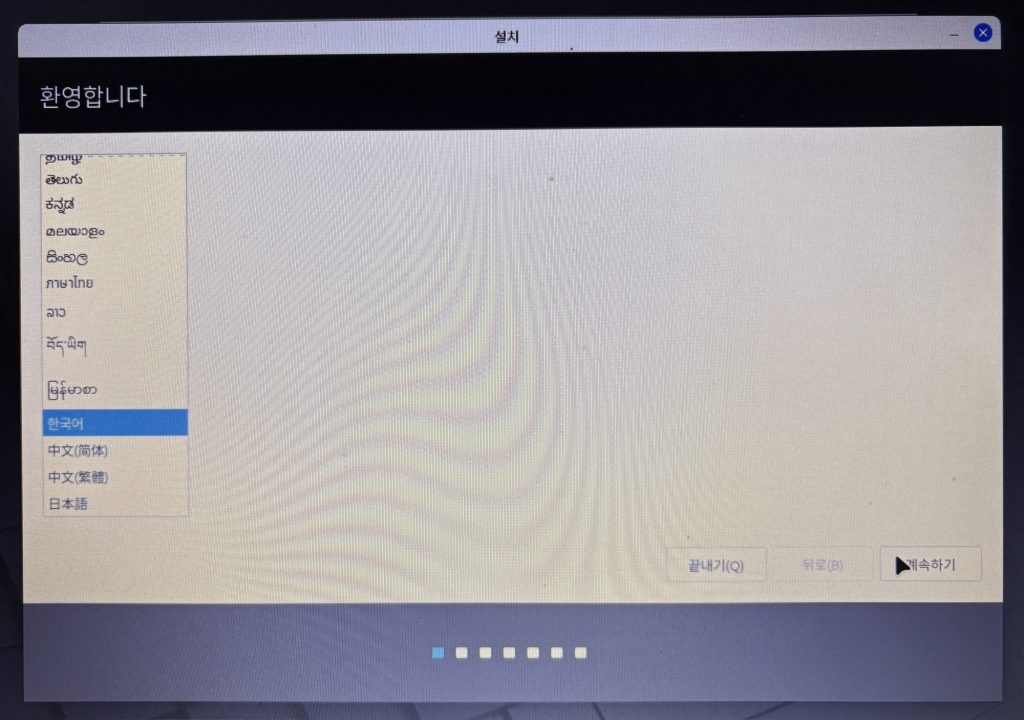
- 설치 언어를 다시 한국어로 선택합니다.
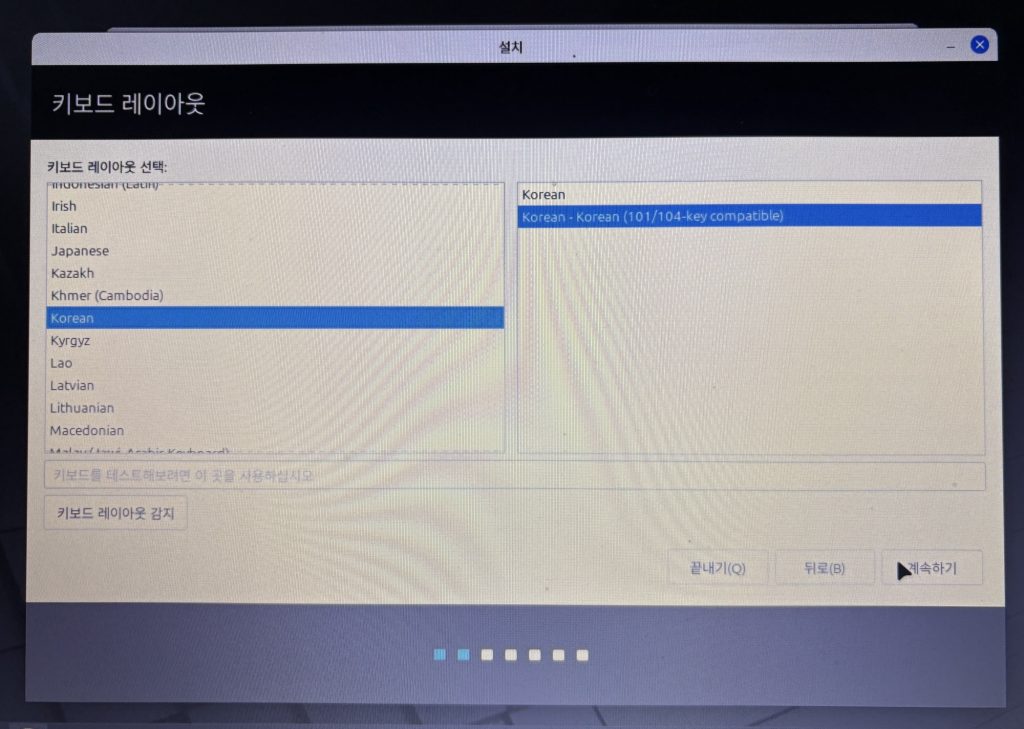
2. 키보드 배열을 선택합니다.
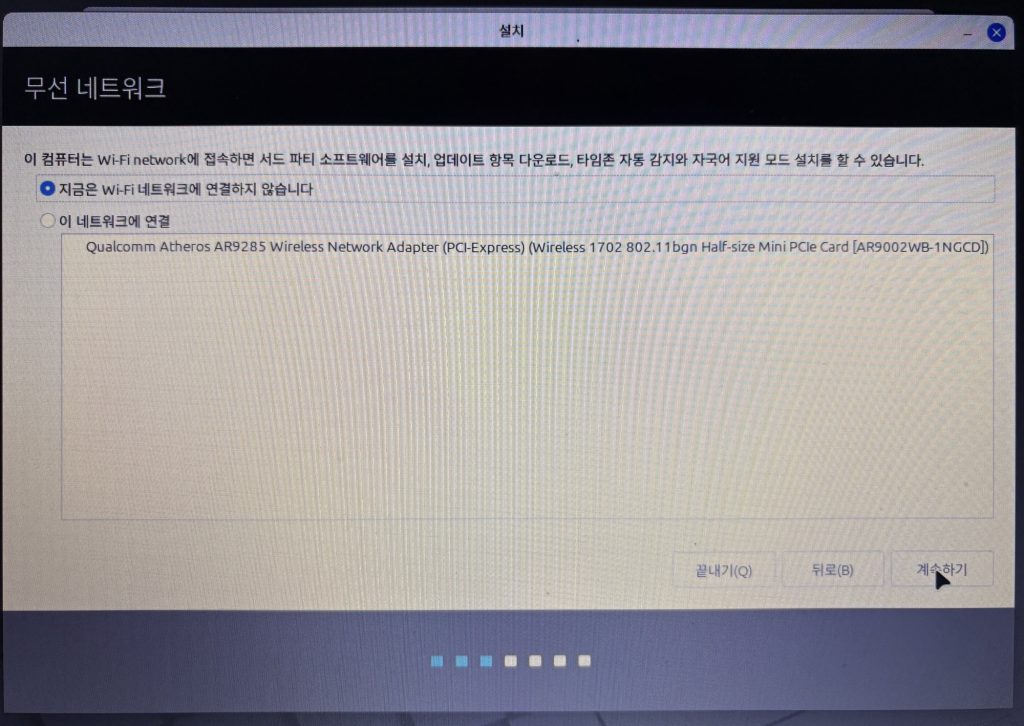
3. 와이파이 연결 안되서, 일단 연결하지 않고 진행합니다.
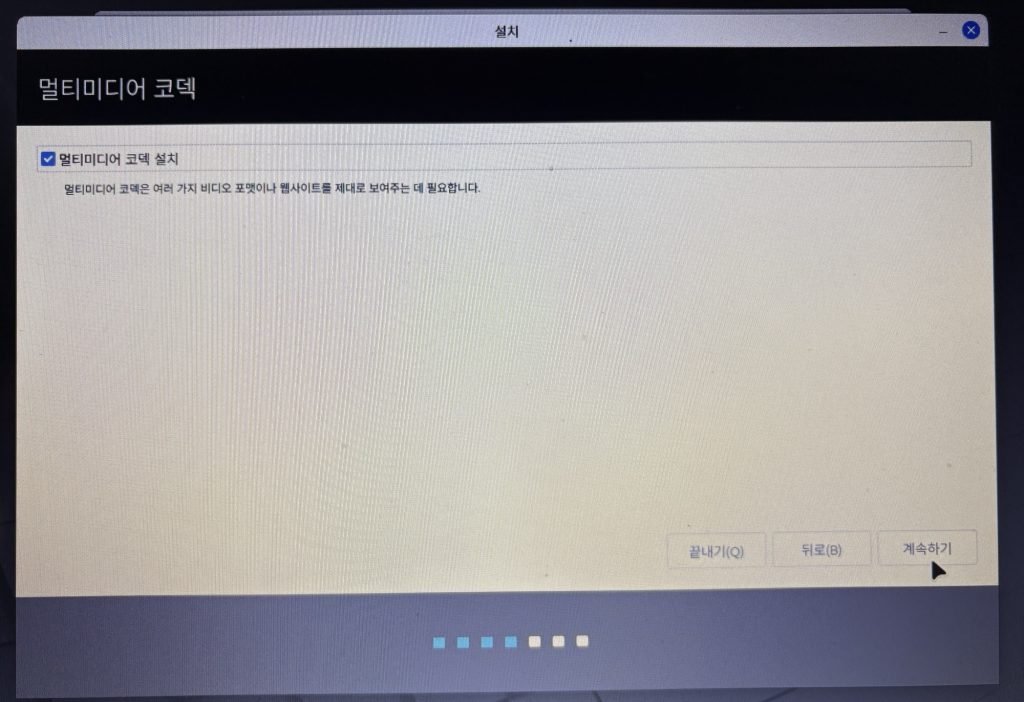
4. 멀티미디어 코덱 설치에 체크합니다. (동영상·음악 재생에 필요)
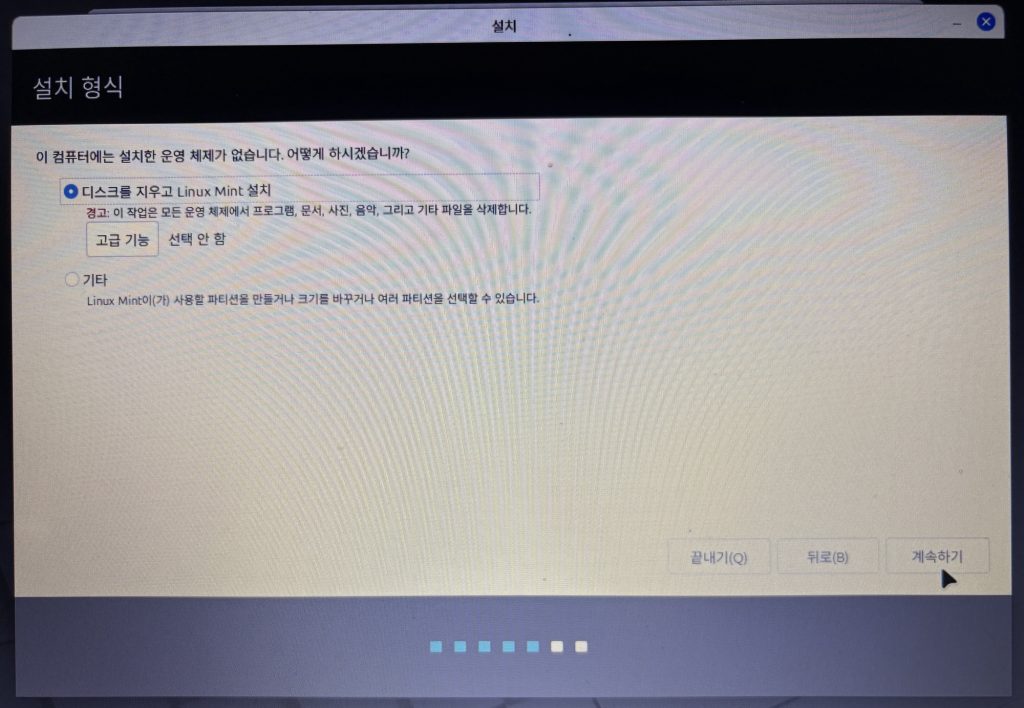
5. 설치 유형에서 운영체제 설치할 SSD 디스크를 지우고 리눅스 민트 설치를 선택합니다.
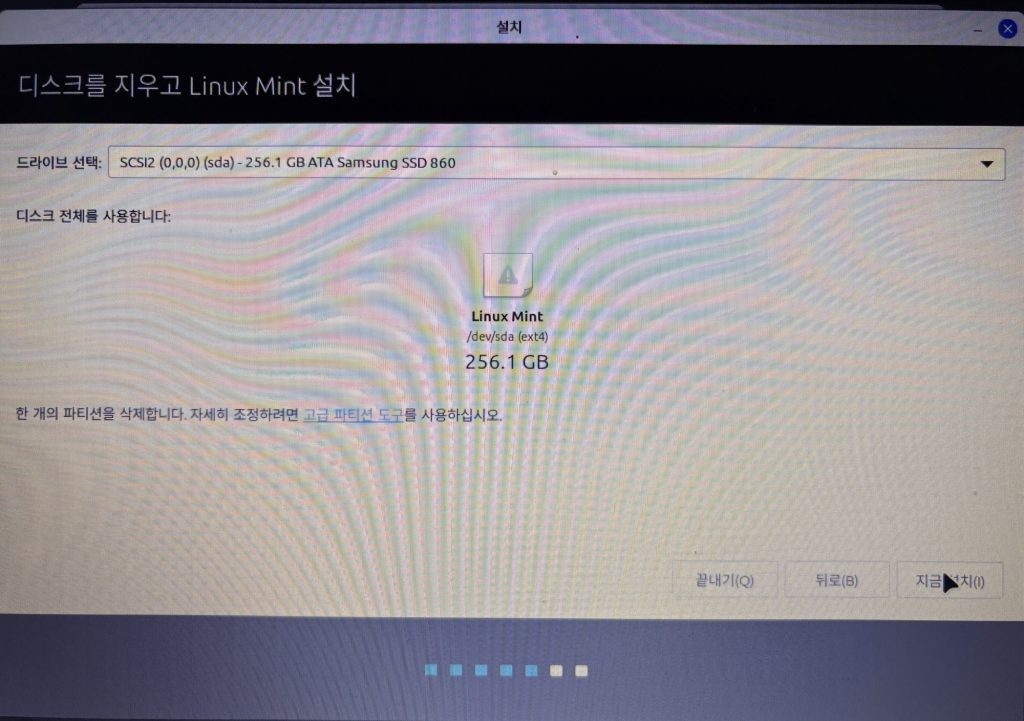
6. 설치할 저장 장치(SSD) 를 선택하고 계속 진행을 누릅니다.
7. 거주지(시간대)를 설정합니다.
8. 사용자 이름과 비밀번호를 설정합니다. (비밀번호 설정은 필수였습니다.)
9. 설치가 끝나면 다시 시작하겠냐는 창이 뜹니다. 재시작합니다.
6. 설치 후 BIOS 부팅 순서 되돌리기
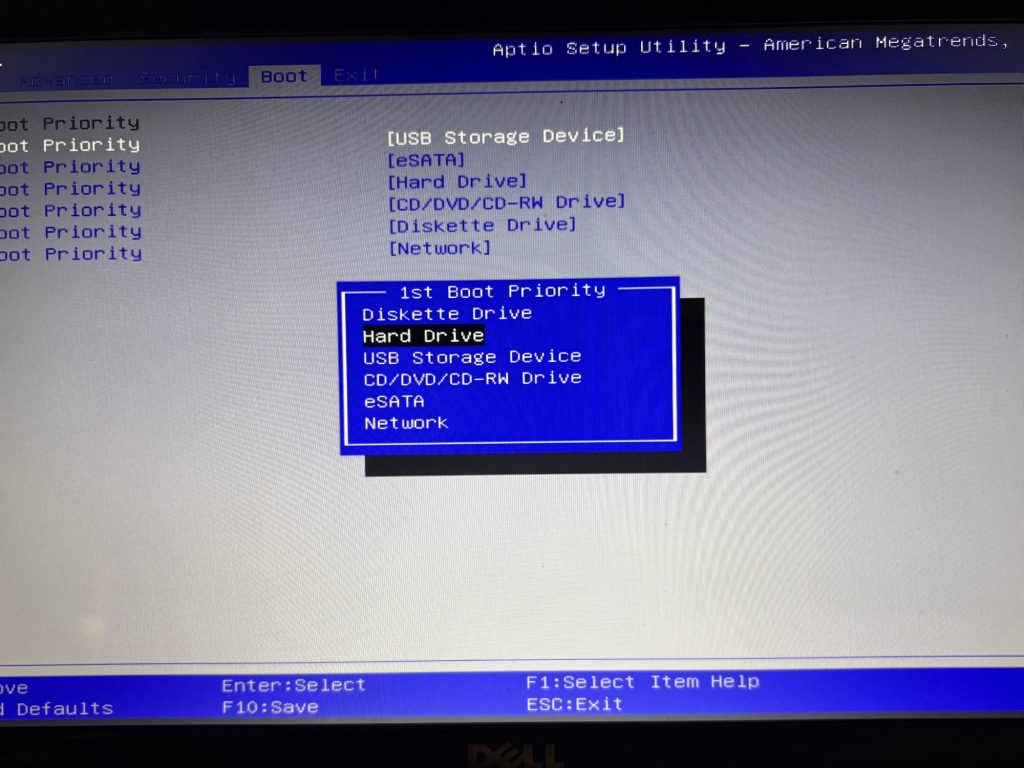 노트부 재부팅 할때, 다시 BIOS로 들어가 1순위 부팅 장치를 Hard Drive(SSD)로 되돌리고 저장한 뒤 나옵니다.
참고로 USB를 뽑아두면 부팅 순서를 되돌리지 않아도 SSD로 부팅됩니다. 다만 순서를 정리해 두는 편이 안전합니다.
7. 설치 후 필수 설정
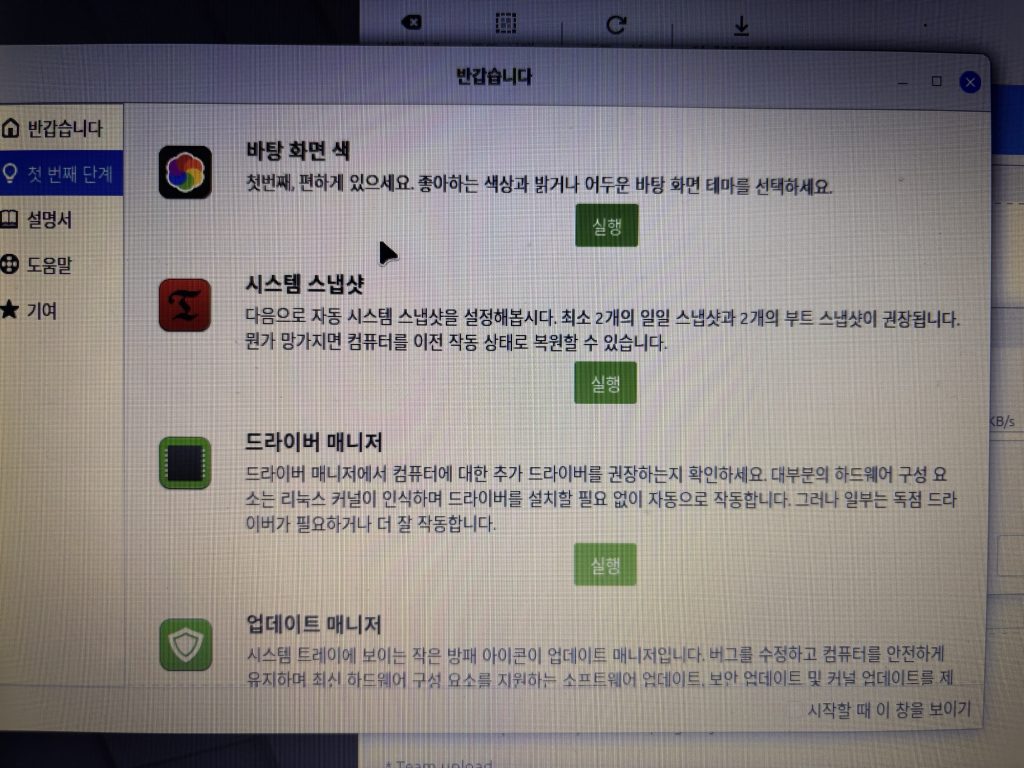
재부팅되면 다음 순서로 기본 설정을 진행합니다.
- 업데이트 매니저로 시스템 업데이트
- 드라이버 관리자에서 추가 드라이버 확인
- 보안 설정, 방화벽 켜기
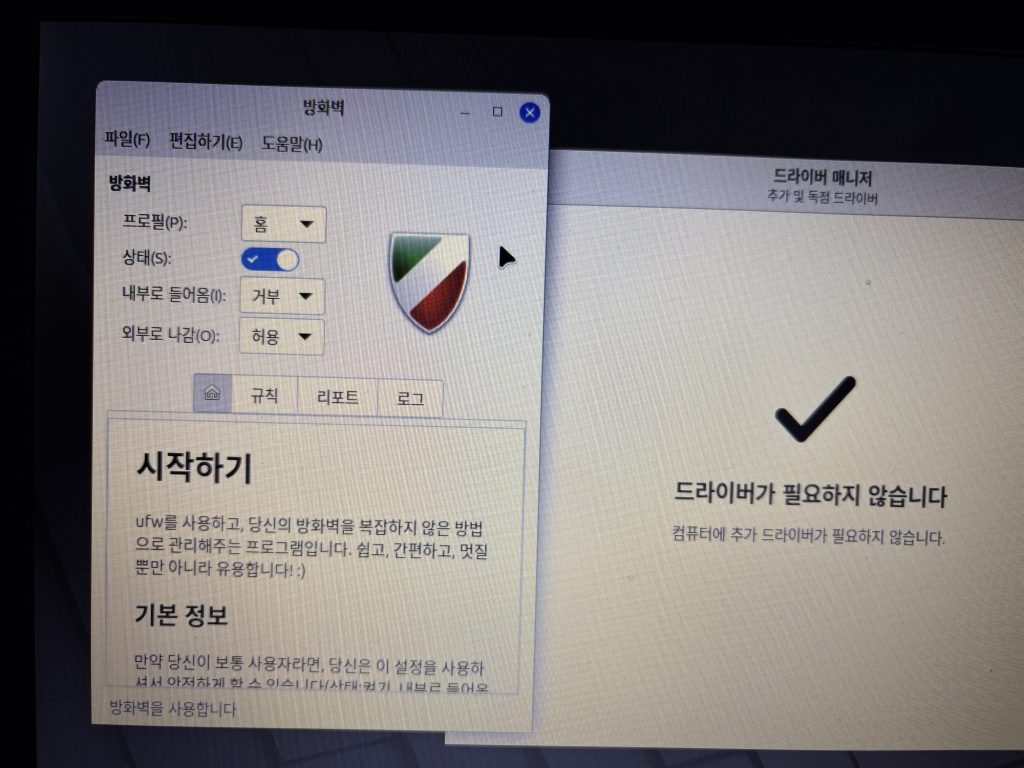
방화벽은 메뉴에서 “방화벽 설정(Firewall Configuration)”을 열고 상태를 켬으로 바꾸면 됩니다. 업데이트는 유선랜 연결 상태에서 하는 것이 안전합니다(아래 와이파이 문제 참고).
8. 겪었던 문제와 해결법
8-1. 한영키가 안 눌릴 때
설치 후 한영키가 눌리지 않았습니다. 입력기를 설정하면 해결됩니다.
메뉴에서 입력기 또는 Input Method를 검색해도 안나옵니다.
1. 먼저 입력기 설치합니다.
터미널로 하려면 다음 명령을 씁니다. ctrl + alt + T 단축키를 눌러 터미널 창을 열고 아래 코드를 입력합니다.
sudo apt install fcitx5 fcitx5-hangul
2. 재부팅 후 메뉴에서 입력기 또는 Input Method 검색하면 메뉴 목록에 Fcitx 5 가 나옵니다. 실행합니다.
3. 화면 우측 하단에 KR 표시가 뜨면 한영키로 한영 전환이 됩니다. (한/영 키가 아니라 Shift+Space로만 전환되는 경우도 있습니다)
8-2. 와이파이가 연결 안 될 때
원인 ①: 무선 차단 기능이 켜져 있었다
드라이버 문제인 줄 알았는데, 이 노트북의 기능키 Fn + F2(안테나(기지국) 모양 아이콘) 를 누르니 그제서야 와이파이가 연결됐습니다. 와이파이 차단 기능이 켜져 있던 것입니다.
와이파이가 아예 안 보이거나 켜지지 않는다면, 드라이버를 의심하기 전에 무선 on/off 기능키부터 확인하세요. 모델마다 기능키가 다릅니다.
원인 ②: 오래된 무선랜 카드
신호는 잡히는데 “연결 실패” 가 계속 떴습니다. 오래된 무선랜 카드라서 최신 보안 방식(WPA3)이나 5GHz 대역 등을 지원하지 못하는 것으로 보입니다. 공유기를 2.4GHz + WPA2로 설정하면 교체 없이 연결될 가능성이 있습니다.
확인 명령어: 터미널에서 lspci | grep -i network를 입력하면 내장된 무선랜 카드 모델을 확인할 수 있습니다. 카드를 구매하기 전에 이 모델명과 호환 가능한 제품인지 꼭 확인하세요.
공유기 설정을 바꾸면 해결될 수도 있지만 번거로워서, 이 노트북에 맞는 무선랜 카드를 찾아 교체하기로 했습니다.
8-3. 발열이 심할 때 (써멀구리스 재도포)
2011년에 산 노트북이라 발열이 정말 심했습니다. 겨울에 난로로 써도 될 정도였어요. 그래서 써멀구리스를 새로 사서 다시 발라줬더니 훨씬 나아졌습니다.
- 써멀구리스는 자주 쓸 일이 없다면 4g짜리 하나면 충분합니다. 5,000원 정도면 구매할 수 있습니다.
분해 전에는 반드시 전원을 끄고 배터리를 분리하세요. 먼지가 많이 쌓인 팬과 방열판을 함께 청소하면 효과가 더 큽니다. 써멀구리스는 당구장 표시(※)로 바르는 것이 국룰입이다. 하지만 저는 CPU에 처음 써멀구리스가 발라져 있던 데로 듬뿍 발라주었습니다. 아무런 문제 없이 잘 작동했고, 확실히 발열이 개선된 것을 느낄수 있었습니다. 그리고 기존에 도포된 써멀구리스를 제거하기 위해 알콜솜이 많이 필요합니다.