처음 맥북에어 M5을 구매하고 난후 가장 불편한 점은 한영 전환이다. 원래 윈도우 OS를 사용할때도 Shift+Space로 한영키를 전환했는데, 맥북에서는 Caps lock키로 한영 전환이 설정되어 있다. 정말 적응이 안된다. 심지어 영어대문자를 입력하려면 같은 Caps lock키를 꾹 누르고 있어야 한다. 윈도우만 사용하던 입장에서는 정말 답답할 노릇이다. 한영 전환을 다른 방법은 Ctrl + Space 사용하는 것이다. 물론 이 방법도 사용해보았지만 역시나 불편하다. 맥북에어 키보드에서 Ctrl 키가 가장 외각에 배치된게 아니라 한 번에 한영 전환이 쉽지 않았다. 맥북에어 M5에서 Shift+Space로 한영키 변경하는 방법에 대해 알아보자.
맥북에어 M5 한영키 Shift+Space로 변경하기
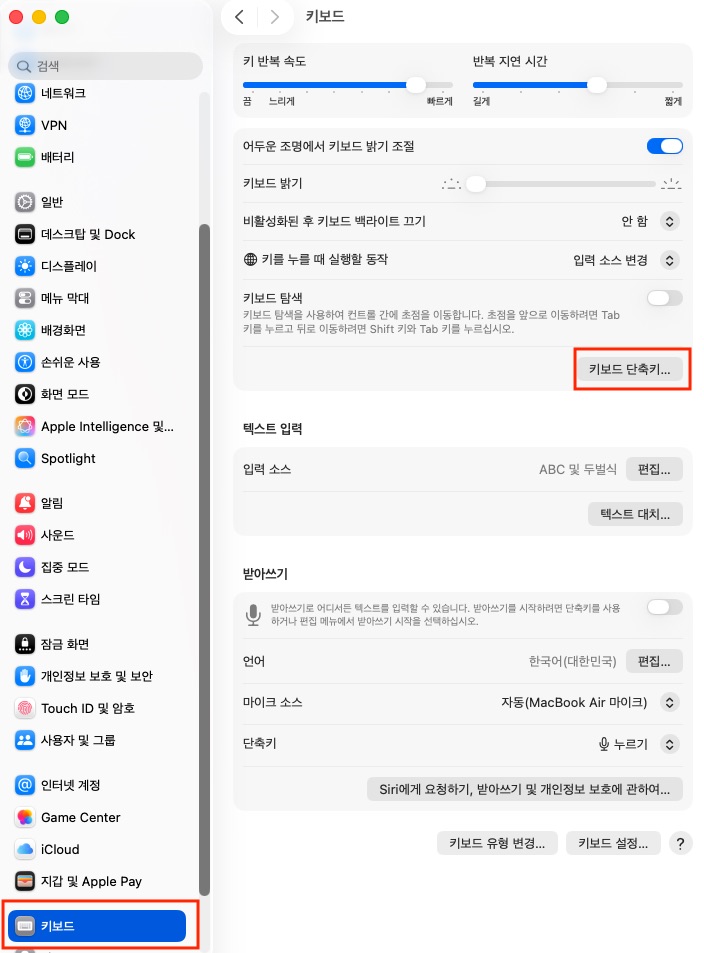
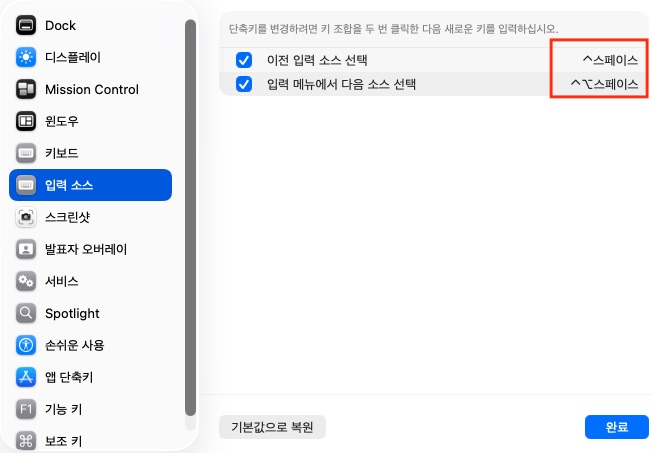
한영키를 변경하는 첫번째 방법은 ‘설정‘ → 왼쪽 사이드바에서 ‘키보드‘ → 키보드 단축키 → 왼쪽 사이드 바에서 ‘입력 소스‘
- 입력 메뉴에서 다음 소스 선택
위 항목 단축키를 Shift +Space로 변경한다. 단축키 부분을 더블 클릭하면 공란으로 변경되고, Shift +Space 단축키를 입력하면 된다. 단축키 입력이 안 될 경우 Fn + Shift +Space로 시도해 보자.
위 방법을 시도해보았지만, 단축키가 입력되지 않는다. 결국 맥북 내에서 코드를 바꿔 Shift+Space로 한영 전환할 수 있게 만들어야 한다.
Xcode로 한영 단축키 Shift + Space로 변경하는 방법

먼저 Xcode 앱을 설치해야 한다. 용량이 8Gb로 설치에 약간 시간이 걸리더라..
백업하기
- 키보드에서 Commned + Space. 단축키 실행. (Spotlight 검색창 오픈됨)
- 검색창에 ‘터미널‘ 입력
- 검정색 창이 열리면 아래코드를 복사해서 붙여 넣는다. 한영 전환 설정이 들어있는 중요파일 백업본을 만들어 두는 과정이다.
cp ~/Library/Preferences/com.apple.symbolichotkeys.plist ~/Library/Preferences/com.apple.symbolichotkeys.plist.backup아무 말없이 다음 줄로 넘어가면 성공!!
Xcode로 파일 열기
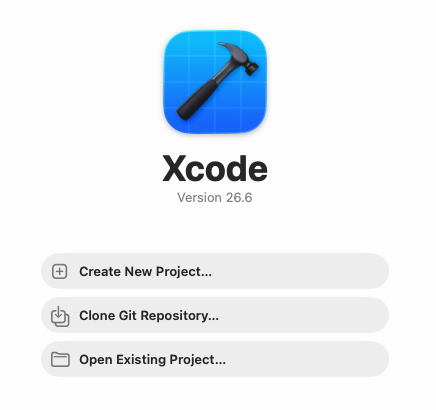 3가지 항목중 3번째 ‘open a project or file‘ 선택
라이브러리 폴더 이동 방법1.
Finder 창을 열고 상단 메뉴바에서 ‘이동‘을 클릭. 메뉴바가 열리면 Option 키를 누른다. library 메뉴가 생긴다. → Library 폴더에서 Preferences 폴더 선택.
라이브러리 폴더 이동 방법2.
Finder(파란색 얼굴모양) 창을 열고에서 Command + Shift + G 키를 누른다. 작은 창이 뜨면 아래 이동 경로를 복사 붙여넣기 한다.
~/Library/Preferences/
라이브러리 폴더 이동 방법3.
라이브러리 폴더를 바로 찾아가보면 폴더가 안보인다. 초기 설정에서 라이브러리 폴더는 숨겨져 있다. 혹시나 폴더가 안보인다고 해서 ‘Macintosh HD’에 있는 라이브러리 폴더를 건드리지는 말자!
아무 폴더를 연다.
이동 경로 : Macintosh HD → 사용자 → 사용자 이름 폴더 → 라이브러리(숨겨져있어서 안보인다)
위 경로로 이동한 후 ‘사용자 이름 폴더‘에서 빈공간에 우클릭. ‘보기옵션’ 선택. 하단에 ‘라이브러리 폴더 보기’에 체크. 라이브러리 폴더가 나타난다.
라이브러리 – preferences 폴더까지 이동했다면, ‘com.apple.symbolichotkeys.plist‘를 찾아 더블클릭 한다.
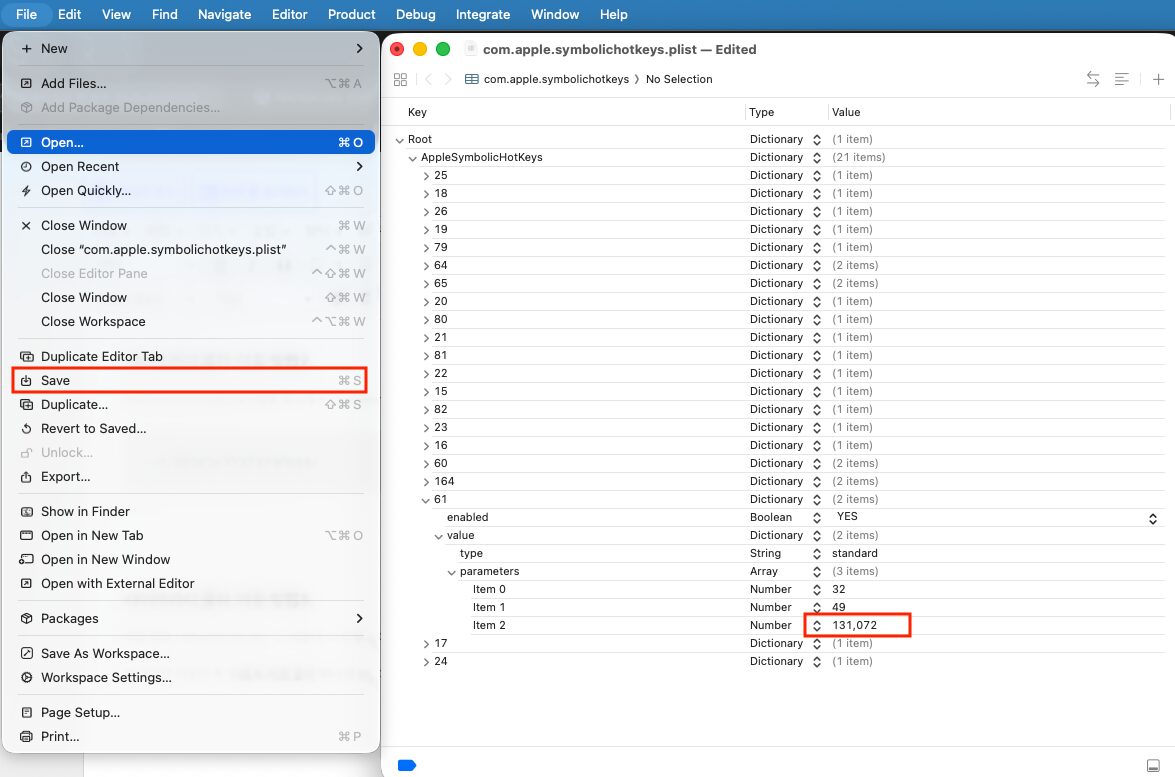
창이하나 열리면 AppleSymbolicHotKeys를 클릭한다.
항목이 펼쳐지면 61번을 찾아 클릭 → value → parameters → item2 더블클릭 → 131072 입력. → 상단 메뉴에서 저장.
재부팅후 Shift + Space 로 한영 전환이 잘 되는지 확인.