무엇을 잘못 건드린건지 윈도우10 폰트가 깨졌다. 마치 해상도 낮은 비트맵처럼 글씨가 엉망 진창에 글씨 두께도 달라져 있었다. 윈도우 메모장에 쓴 글씨부터 인터넷 브라우져 까지 이 현상이 발생했다. 불필요한 프로그램을 삭제하다가 엔비디아 뭔가를 건드린것 같은데, 이것 저것 설정을 만져보다 보니 해결되었다. 시도한 4가지 방법.
윈도우10 폰트 깨짐 현상 해결 방법.
1.엔비디아 그래픽카드 드라이버 최신 버전으로 업데이트
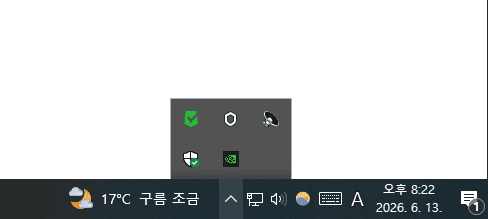
엔비디아 그래픽카드를 사용중이라면 우측 하단에 엔비디아 아이콘을 눌러, 드라이버를 최신버전으로 업데이트 한다.
2.엔비디아 제어판 설정
바탕 화면에서 우클릭을 누르고 → 엔비디아 제어판 선택.
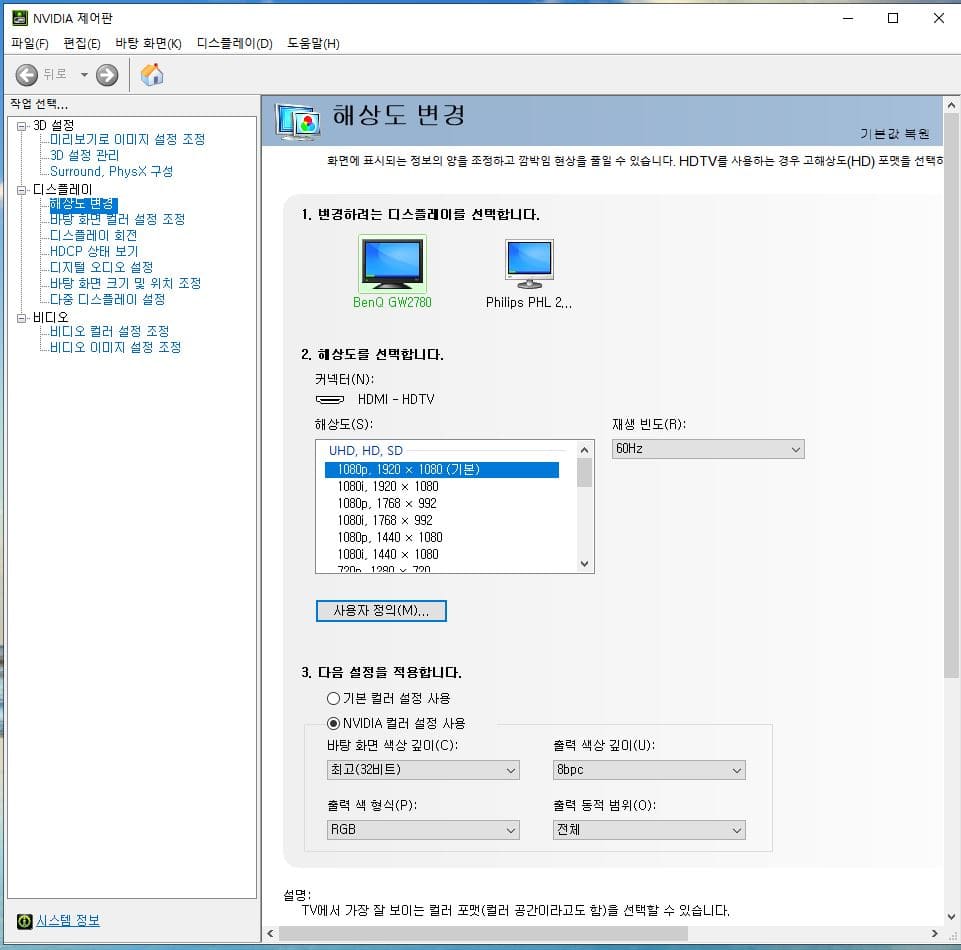
왼쪽 작업 선택에서 디스플레이-해상도 변경
UHD, HD, SD로 선택되어 있다면 PC로 설정을 바꾼다. 이게 TV설정으로 되었있다나 뭐라나. 근데 왜 PC에는1920X1080 해상도가 없을까..?
스크롤을 내리면 ‘NVIDA 컬러 설정 사용‘ 항목이 있다. 출력 색 형식이 RGB로 되어있다면, YCbCR422 또는 YCbCR444로 변경한다.
출력 동적 범위가 ‘제한‘으로 설정되어 있다면 ‘전체‘로 바꾼다. 하단에 적용 선택.
3. 클리어타입(ClearYtpe)
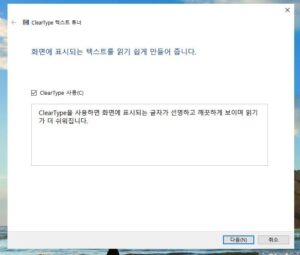
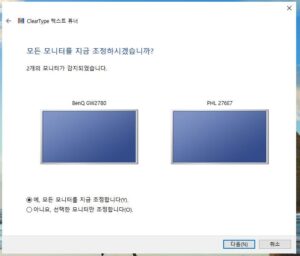
윈도우 검색에서 클리어타입(ClearYtpe) 검색. 클리어 타입 사용 선택.
 |
 |
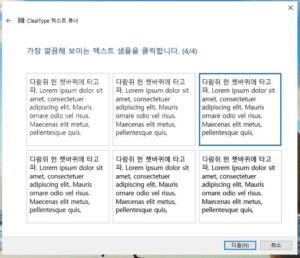 |
다양한 텍스트 샘플이 나타난다. 가장 깔끔해 보이는 텍스트 샘플을 선택한다.
4. 화면 글꼴의 가장자리 다듬기
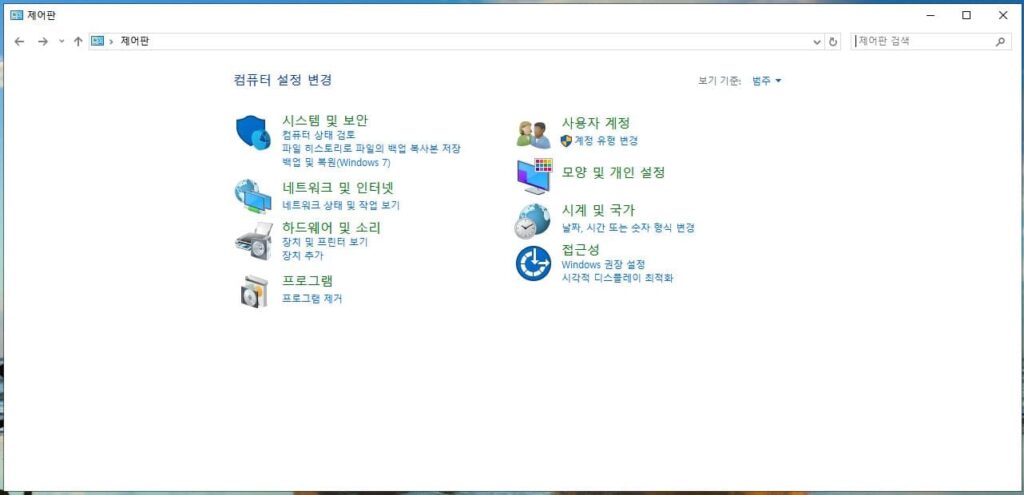
제어판-시스템 및 보안
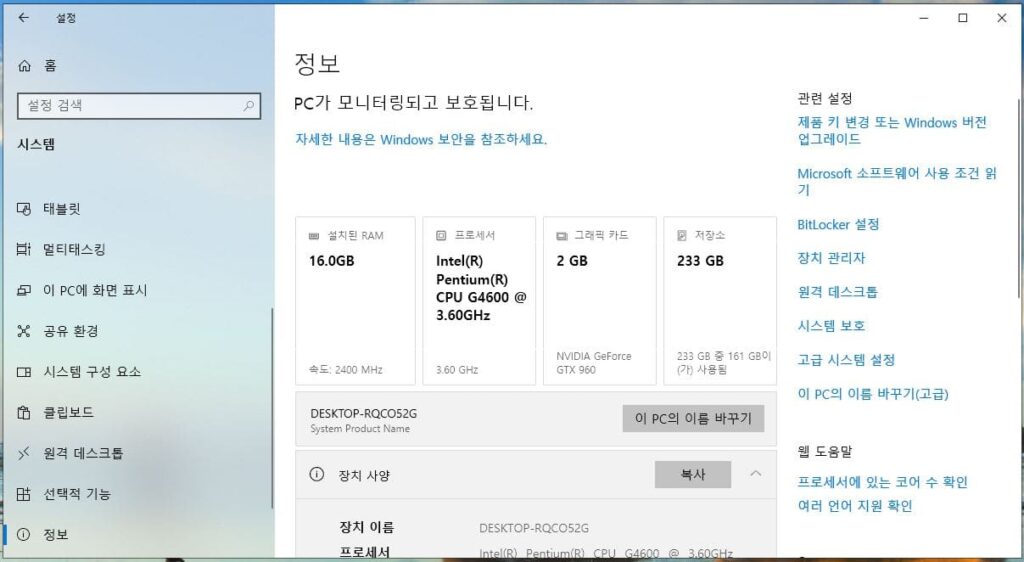 우측 항목에서 ‘고급 시스템 설정‘ 클릭
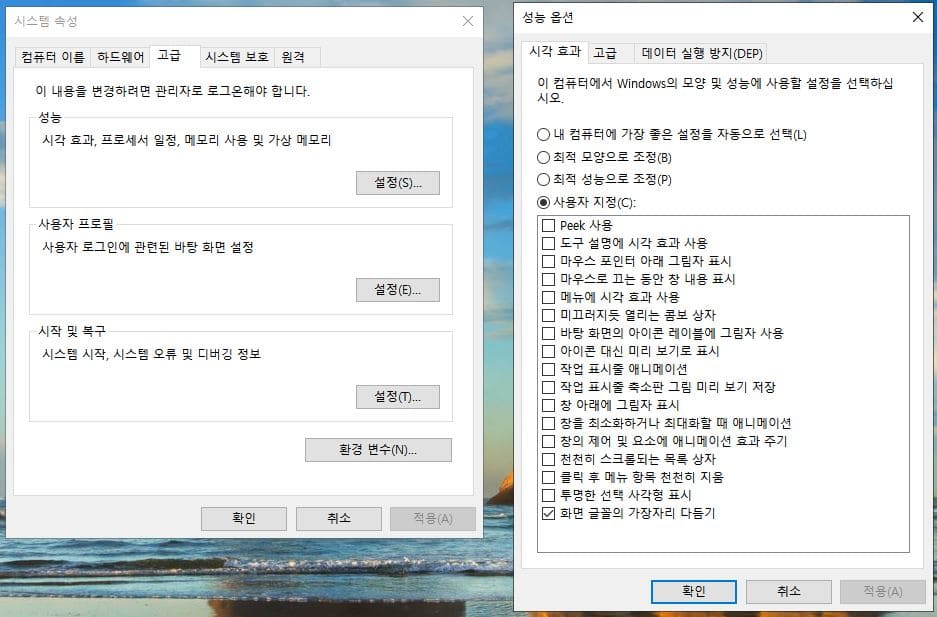
고급 탭에서 성능-설정 선택, 사용자 지정에서 가자 하단 ‘화면 글꼴의가장자리 다듬기‘ 선택
위 4가지 방법을 모두 시도해보았고, 윈도우10 폰트 깨짐 현상 해결에 도움이 된 방법은 엔비디아 드라이버를 최신버전으로 업데이트한 후였다.